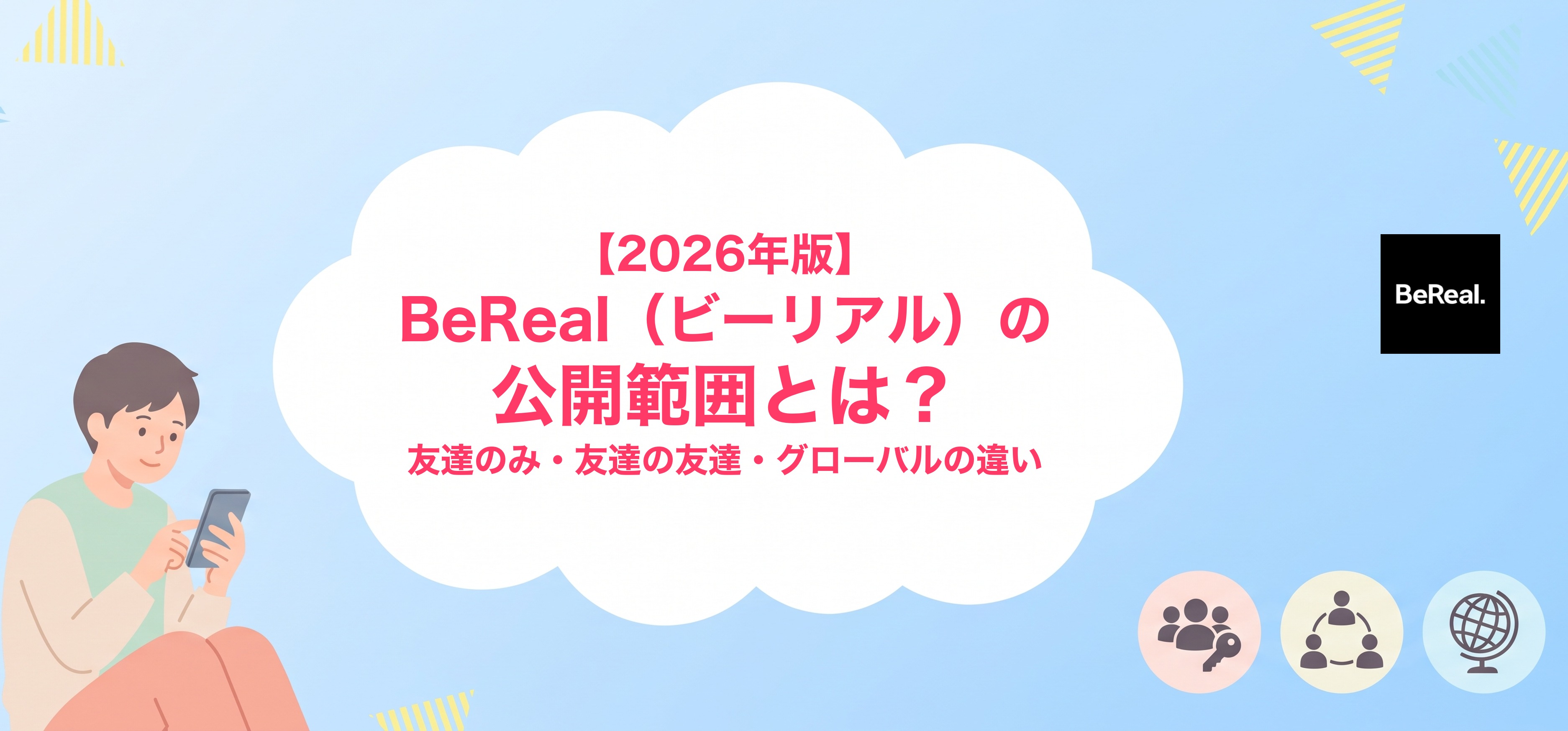

BeReal(ビーリアル)で投稿するとき、「この写真は誰に見えているのだろう」と気になったことはありませんか。BeRealには、投稿を見られる人を選ぶ「オーディエンス(公開範囲)」の設定があります。選び方によって、友達だけに見せることも、友達の友達や、BeRealを使っている人全体に見せることもできます。
この記事では、BeReal公式ヘルプセンターの内容(2026年11月時点)をもとに、公開範囲の種類と違い、投稿前と投稿後の設定方法、「見るだけ」で使えるのかどうか、あわせて見直したいプライバシー設定までをまとめて解説します。
BeRealの公開範囲は、アプリ内では「オーディエンス」と呼ばれています。オーディエンスの設定で、自分のBeRealを閲覧できる人を投稿ごとに決められます。
公式ヘルプ(日本語版)では、次の3つから選べると案内されています。
なお、英語版のヘルプには「私の友達のみ」と「私の友達+その友達」の2つだけが載っています。表示される選択肢は地域やアプリのバージョンによって違う可能性があるため、実際にアプリで出てくる選択肢を確認してから選びましょう。
「公開ビーリアル」は公式の機能名ではありません。友達以外の人にも見える形で投稿したい場合は、上の3つのうち「グローバル」を選ぶと、友達ではないBeRealユーザーにも投稿が届きます。友達の友達までに留めたい場合は「私の友達+その友達」、身近な人だけに見せたい場合は「私の友達のみ」を選ぶ、というように目的に合わせて使い分けます。
公開範囲は、投稿するときに選べるほか、投稿したあとでもいつでも変更できます。
「広く出しすぎた」と感じたら、投稿を削除しなくても、この手順で範囲を狭められます。BeRealは1回の通知につき削除できる回数に上限があるため(2回まで)、まずは公開範囲の変更で対応するのがおすすめです。
選んだオーディエンスは、あとで変更しない限り、次回以降の投稿にも保存されます。前回「グローバル」で投稿していると、次の投稿も同じ範囲になります。投稿のたびに、送信ボタンの近くに表示される公開範囲を確認する習慣をつけると安心です。
また、時間内に投稿すると追加できる「Bonus BeReal」には、その日のBeRealと同じ公開範囲が適用されます。BeRealの公開範囲を変えると、Bonus BeRealの公開範囲も一緒に変わります。
「私の友達+その友達」で投稿すると、投稿は「友達の友達」フィードに表示されます。公式ヘルプでは、このフィードの特徴として次の点が案内されています。
見落としやすいのがコメントです。公式ヘルプによると、友達のBeRealに残したコメントは公開され、あなたの友達の友達も見ることができます。投稿の公開範囲を「友達のみ」にしていても、自分が他の人の投稿に書いたコメントは別の扱いになる点に注意しましょう。
どの公開範囲を選ぶか迷ったときは、次のように考えると決めやすくなります。
迷ったら狭い範囲で投稿し、あとから広げるのが安全です。公開範囲は投稿後に変更できますが、一度多くの人に見られた投稿は、範囲を狭めても見られた事実までは取り消せません。
結論から言うと、BeRealでは自分が投稿しないと友達の投稿を見られません。公式ヘルプでも、自分の投稿が完了するまで友達のBeRealやディスカバリーは見られない、と案内されています。「友達の友達」フィードも、自分がそのフィードに投稿しなければ閲覧できません。
ただし、次のようなケースもあります。
「見せる範囲は狭くしたいけれど、友達の投稿は見たい」という場合は、「私の友達のみ」で投稿するのが現実的な使い方です。
投稿の公開範囲を絞っても、ほかの設定によって情報が伝わることがあります。あわせて確認しておきたい設定を紹介します。BeRealの安全性やリスクについては「BeReal(ビーリアル)は危険?プライバシーの注意点と安全に使うための完全ガイド」でも詳しく解説しています。
位置情報の共有は初期設定ではオフです。ただし一度オンにすると、オフにしない限り次の投稿以降にも位置情報が表示されます。撮影後、「送信」の上にある位置情報アイコンからオン・オフを切り替えられます。自宅や学校、職場など、場所を知られたくない投稿では特に注意しましょう。
BeRealが電話番号を他のユーザーに共有することはありませんが、電話番号を使って自分を見つけられるかどうかは設定できます。プロフィールから設定(右上)を開き、「プライバシー」で「自分を電話番号で検索可能」をオフにすると、電話番号による検索やおすすめに表示されなくなります。同じ画面の「連絡先の同期」をオフにすると、連絡先にもとづくおすすめも表示されなくなります。なお、どちらをオフにしても、共通の友達やユーザー名の検索からは見つけられます。
「友達の友達」フィードに表示される人は、その人の投稿の右上にある「×」をタップすると非表示にできます。非表示にした人は友達候補からも外れます。解除したいときは、プロフィールの三点メニューから「プライバシー」→「非表示のユーザー」で戻せます。
ブロックした相手は、あなたに友達申請を送ったり、あなたの投稿を見たり反応したりできなくなり、プロフィール情報も見られなくなります。友達をブロックすると友達からも外れます。ブロックしたことは相手に通知されません。
過去の投稿が集まる「メモリー」は、自分以外の人は見られません。BeRealの友達であっても見られない仕組みです。一方、メモリーからプロフィールにピン留めできる「Pins」(最大3つ)は、BeRealの友達が見られます。過去の投稿を見せたい場合はPins、見せたくない場合はメモリーに残すだけ、と覚えておくと分かりやすいでしょう。
BTSは、BeRealを撮る直前の数秒間を動画で共有する機能で、初期設定では有効です。撮影画面の右上で「BTSオン/オフ」を切り替えられ、投稿後も三点メニューの「BTSを削除」で消せます。写真には写っていない周りの様子が動画に残ることもあるため、気になる場合はオフにしておきましょう。
企業やブランドがBeRealを使う場合も、誰に届けたいかによって公開範囲の選び方が変わります。既存のファンとの距離を縮めたいのか、まだ知らない人にも見つけてほしいのかで、適した範囲は異なります。企業がBeRealを活用するメリットとデメリットは「Be Real.(ビーリアル)とは?Be Real.(ビーリアル)を企業が使うメリットとデメリットをご紹介」で紹介しています。
株式会社Feuxでは、Be Real.の運用代行を行っています。BeRealでの発信を検討している企業の方は、お気軽にご相談ください。
はい、変えられます。自分のBeRealをタップし、右上の三点メニューからオーディエンスを変更するオプションを選びます。
いいえ。選んだ公開範囲は、変更しない限り次回以降の投稿にも保存されます。前回と違う範囲で投稿したいときだけ変更してください。
公式ヘルプには、アカウント全体を非公開にする設定の案内はありません。投稿ごとの公開範囲と、電話番号検索・連絡先の同期・ブロックなどのプライバシー設定を組み合わせて、見られる範囲を調整します。
「私の友達+その友達」は「友達の友達」フィードがある場合に使える設定で、公式ヘルプでは一部地域のみの提供とされています。お使いの地域では表示されない可能性があります。
メモリーは自分だけが見られるため、友達に見られることはありません。ただし、プロフィールにピン留めした投稿(Pins)は友達が見られます。
BeRealの公開範囲(オーディエンス)は、「私の友達のみ」「私の友達+その友達」「グローバル」から投稿ごとに選べ、投稿後もいつでも変更できます。選んだ範囲は次の投稿にも引き継がれるため、送信前に毎回確認するのが安心です。
また、BeRealは自分が投稿しないと友達の投稿を見られない仕組みのため、「見るだけ」で使うことは基本的にできません。公開範囲とあわせて、位置情報、電話番号検索、連絡先の同期、ブロック、BTSなどの設定も見直し、自分に合った範囲でBeRealを楽しみましょう。BeRealのそのほかの機能は「【2026年版】Be Real.(ビーリアル)の気になる仕様や機能を紹介します」もあわせてご覧ください。